
Comment scanner des documents avec son smartphone ?
Plus besoin d’une imprimante-scanner pour envoyer un document administratif, conserver une facture ou transmettre un formulaire signé. Grâce aux outils intégrés aux smartphones, quelques secondes suffisent pour obtenir un fichier propre au format PDF. Voici comment procéder sur Android et iPhone.
Vous devez envoyer un justificatif de domicile, numériser une facture ou archiver un document important ? Le premier réflexe consiste parfois à prendre une simple photo avec son smartphone. Pourtant, une véritable numérisation offre un résultat bien plus optimal : le document est recadré, redressé et optimisé pour améliorer sa lisibilité. Et bonne nouvelle, inutile de télécharger systématiquement une application spécialisée pour en profiter !
Sur Samsung Galaxy, l’application Appareil photo fait le travail
Les smartphones Samsung Galaxy disposent d’une fonction de numérisation directement intégrée à l’application Appareil photo, selon le modèle et la version de One UI. Pour l’utiliser, ouvrez l’appareil photo et dirigez le viseur vers le document. Lorsqu’il est détecté, une option de numérisation peut apparaître à l’écran. Appuyez dessus pour lancer la capture.
Vous pouvez ensuite ajuster les contours du document, vérifier le résultat et enregistrer votre fichier. Si plusieurs pages doivent être numérisées, ajoutez-les successivement avant de sauvegarder l’ensemble au format PDF, lorsque cette option est proposée.
Sur iPhone, l’application Notes se transforme en scanner
Apple propose également une solution native. Sur votre iPhone, ouvrez l’application Notes, créez une note ou sélectionnez-en une existante, puis touchez l’icône représentant un trombone ou l’option d’ajout de pièce jointe. Choisissez ensuite "Scanner des documents".
Placez votre feuille dans le viseur. La capture peut être automatique lorsque les contours sont détectés, ou manuelle si vous préférez déclencher vous-même la prise de vue. Vous pouvez ensuite ajuster le cadrage et numériser d’autres pages. Une fois l’opération terminée, le document est intégré à votre note. Vous pourrez le partager ou l’exporter au format PDF pour l’envoyer par e-mail.
Google Drive, une alternative pour les autres smartphones Android
Si votre téléphone ne dispose pas d’un scanner intégré, Google Drive propose une fonction similaire. Ouvrez l’application, appuyez sur le bouton permettant d’ajouter un fichier, puis sélectionnez l’option de numérisation si elle est disponible. Photographiez votre document, ajustez les contours et ajoutez les pages suivantes si nécessaire. Vous pourrez ensuite enregistrer le résultat en PDF dans votre espace Drive.
Aussi, peu importe la méthode utilisée, pour obtenir un scan de qualité, placez toujours le papier sur une surface plane, privilégiez une lumière uniforme et évitez les ombres. Enfin, vérifiez la lisibilité du document avant de l’envoyer : même les meilleurs outils ne corrigent pas tous les défauts d’une photo floue ou d’une feuille abîmée.
Source : Phonandroid

À lire aussi dans Smartphones

Smartphones
Gaming : quels sont les meilleurs smartphones pour jouer en 2026 ?
Smartphones
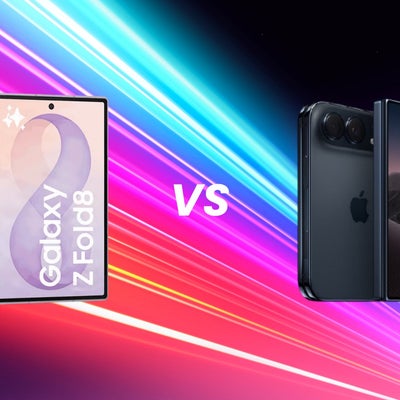
iPhone Duo vs Galaxy Z Fold8 : le comparatif

Smartphones
Comment vérifier que mon smartphone va bien changer d'heure automatiquement ?
Smartphones
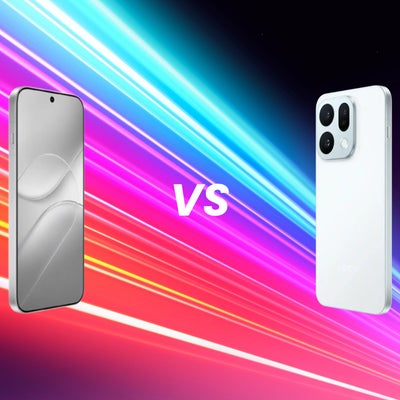
OPPO Find X10 ou Find X10 Pro Max : quelles différences et lequel choisir ?
Smartphones
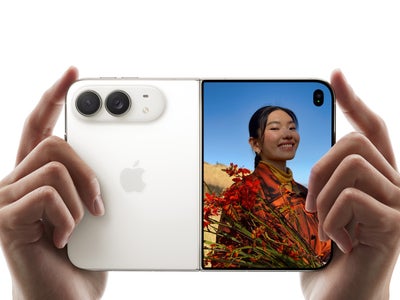
iPhone Duo : Apple a trouvé une solution inédite contre l'usure de son écran pliable
Smartphones
Comment savoir s'il faut changer de smartphone ou juste sa batterie ?
Smartphones
Samsung : profitez de modèles reconditionnés Premium chez SFR
Smartphones