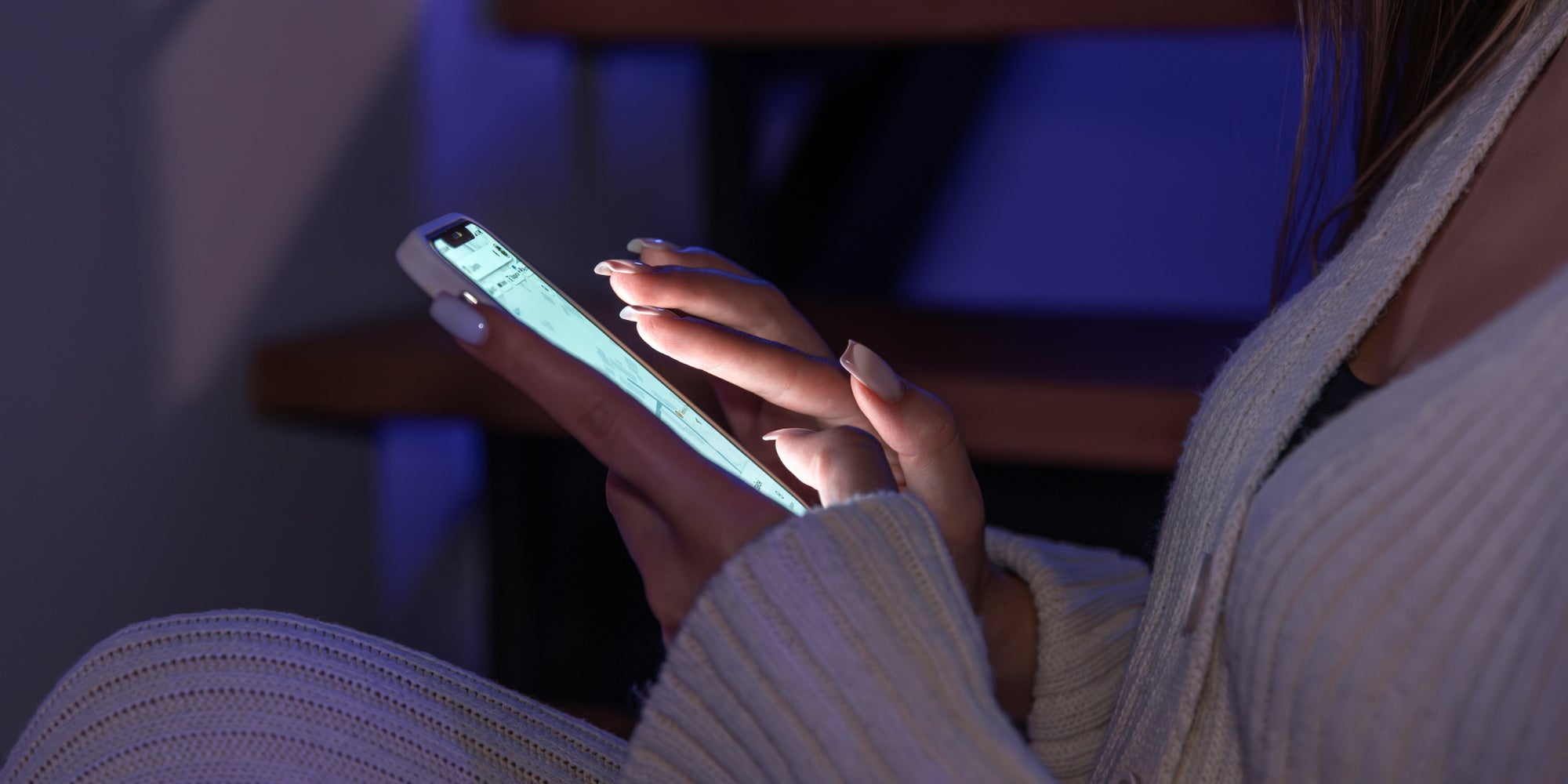
Connaissez-vous ce raccourci pratique pour gérer la luminosité sur votre iPhone ?
Fatigue visuelle, lumière trop agressive le soir, couleurs trop intenses dans certaines conditions… Nos yeux sont mis à rude épreuve par l’écran du smartphone. Heureusement, l’iPhone intègre plusieurs outils pour adapter l’affichage à votre environnement et à votre rythme de vie. Encore faut-il savoir où les trouver — et encore mieux, comment y accéder rapidement.
Au fil des années, Apple a intégré sur son iPhone plusieurs fonctionnalités destinées à améliorer le confort visuel. Trois d’entre elles se révèlent particulièrement utiles au quotidien : Night Shift, True Tone et le Mode sombre. Bonne nouvelle : inutile de fouiller dans les Réglages à chaque fois. Un raccourci discret permet d’y accéder en quelques secondes, on vous explique.
À quoi servent Night Shift, True Tone et le Mode Sombre ?
Night Shift est sans doute la fonction la plus connue. Elle modifie la température des couleurs de l’écran en réduisant la lumière bleue, notamment en soirée. Concrètement, l’affichage devient plus chaud, tirant vers des teintes orangées. Il va limiter l’impact de la lumière bleue sur l’endormissement et réduire la fatigue oculaire lorsque vous utilisez votre téléphone la nuit. La fonction peut être programmée à des horaires précis ou activée manuellement.
True Tone, de son côté, agit différemment. Grâce aux capteurs de luminosité ambiante, l’iPhone ajuste automatiquement la balance des blancs de l’écran en fonction de l’éclairage autour de vous. Sous une lumière chaude, l’écran s’adoucit ; sous un éclairage plus froid, il s’adapte en conséquence. Le rendu se veut plus naturel et plus proche d’une feuille de papier, ce qui améliore le confort de lecture. Cependant, il peut entrer en conflit avec Night Shift, à vous de choisir votre priorité.
Enfin, le Mode sombre transforme l’interface claire d’iOS en version sombre, avec des fonds noirs ou gris foncé. Au-delà de l’aspect esthétique, ce mode réduit l’éblouissement dans l’obscurité et peut même contribuer à économiser un peu de batterie sur les modèles dotés d’un écran OLED. Là encore, il est possible de l’activer en permanence ou selon un planning automatique.
Comment activer Night Shift, True Tone et le Mode Sombre rapidement sur iPhone ?
Si ces options sont accessibles dans l’application Réglages, il existe une méthode bien plus rapide pour les gérer au quotidien. Affichez le Centre de contrôle en faisant glisser votre doigt depuis le coin supérieur droit de l’écran vers le bas. Vous verrez alors apparaître différents raccourcis, dont celui de la luminosité.
Appuyez longuement sur le curseur de luminosité. En maintenant la pression quelques instants, un panneau agrandi s’ouvrira. C’est ici que se cache le raccourci pratique : en bas de cet encadré, vous pouvez activer ou désactiver instantanément Night Shift, True Tone et le Mode sombre.
En quelques secondes, vous adaptez ainsi l’affichage de votre iPhone à votre environnement : lumière tamisée le soir, lecture prolongée, pièce très éclairée… C’est un réflexe simple à adopter pour ménager vos yeux et votre sommeil.
Source : Apple

À lire aussi dans Smartphones
Smartphones
Samsung : profitez de modèles reconditionnés Premium chez SFR
Smartphones
Quelles marques proposent les smartphones les plus durables en 2026 ?
Smartphones
iPhone 18 Pro Max : cette fonctionnalité le rend meilleur que l'iPhone 17 Pro Max pour le gaming

Smartphones
Comment configurer le contrôle parental sur WhatsApp ?

Smartphones
Localisation : comment éviter que les applications nous suivent à la trace ?
Smartphones
Image Playground sur iPhone : c'est quoi cette application et comment s'en servir ?
Smartphones
Xiaomi : quelles différences entre le Redmi Note 17 5G et le Redmi 17 5G ?

Smartphones
Le classement des meilleurs smartphones pour la photo en 2026

Smartphones